ChatGPT for PowerPoint
让 ChatGPT 直接在 PowerPoint 中创建新幻灯片、更新现有幻灯片、将源材料转化为可用于演示的内容并润色幻灯片。
全球所有方案均可使用:免费版、Go、Plus、Pro、Business、Enterprise、Edu、Teachers 和 K–12。
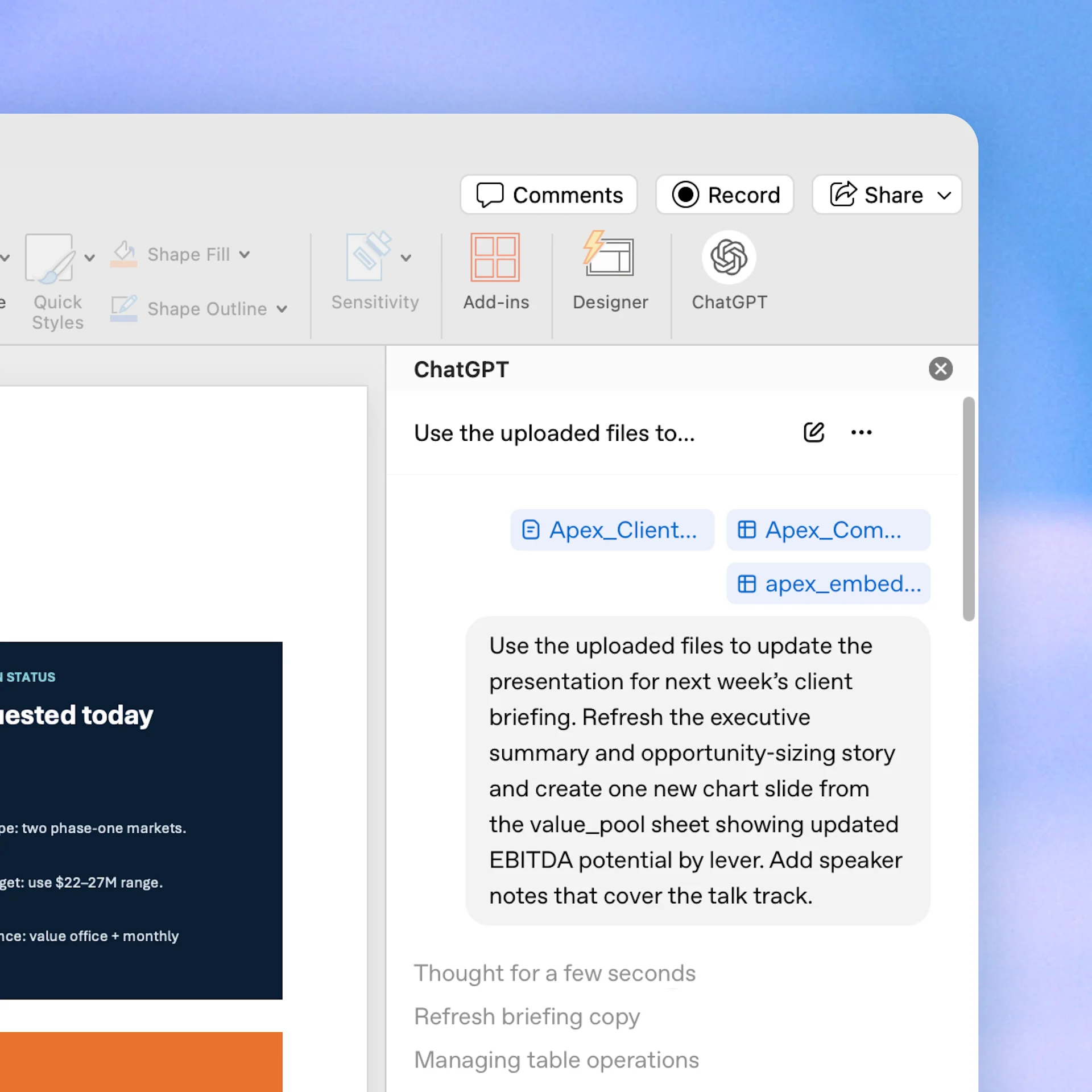
在数分钟内将对话转化为演示文稿
用通俗易懂的语言进行创建和编辑
从笔记、文档、电子表格、提示词或现有幻灯片开始。让 ChatGPT 创建幻灯片、重写内容、优化层级结构、添加新章节或润色草稿,同时在 PowerPoint 中保持输出内容可编辑。
让演示文稿的叙事更加清晰
询问你的演示文稿传达了什么内容、叙事在何处显得薄弱、遗漏了什么,以及管理层受众可能会提出哪些问题。利用 ChatGPT 来总结或重构信息,将内容密集的幻灯片转化为更清晰的核心要点。
全程跟进以确保工作准确可靠
ChatGPT 在 PowerPoint 内部运行,读取你的幻灯片结构,并帮助保留可编辑的幻灯片内容。在分享之前查看更改内容、核查重要表述和数字,并始终保持对结果的掌控。
如何安装
在“主页”→“加载项”中搜索 ChatGPT,即可添加 ChatGPT for PowerPoint。从功能区打开 ChatGPT 并登录你的 OpenAI 帐户。
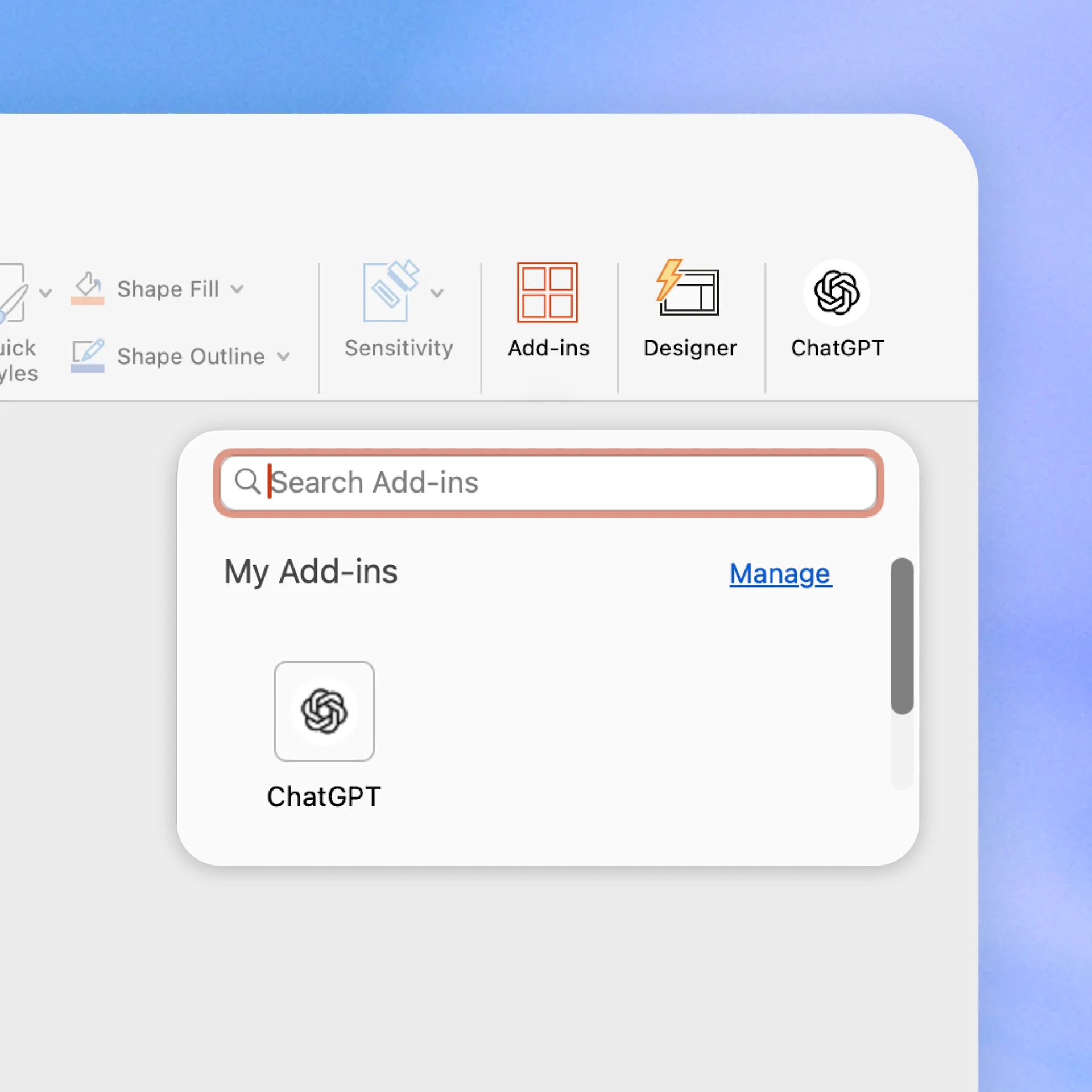
ChatGPT for PowerPoint 的使用方式
常见问题解答
默认情况下,与 ChatGPT 共享的数据不会用于改进 ChatGPT Business、ChatGPT Enterprise、ChatGPT Edu 和 ChatGPT 教师版的模型。
更多使用 ChatGPT 的方式
- ChatGPT for Word
Draft, edit, and strengthen documents directly in Word. Turn notes and complex material into clear memos, recommendations, and plans with ChatGPT.
- ChatGPT for Excel 和 ChatGPT for Google Sheets
让 ChatGPT 构建完整的电子表格、跨标签页获取洞察、添加和编辑公式,并实时更新表格,从而加快项目推进速度。
- 用于数据分析的 ChatGPT
在一个安全的工作空间中,释放数据价值、加快决策速度,并扩大分析项目规模。